
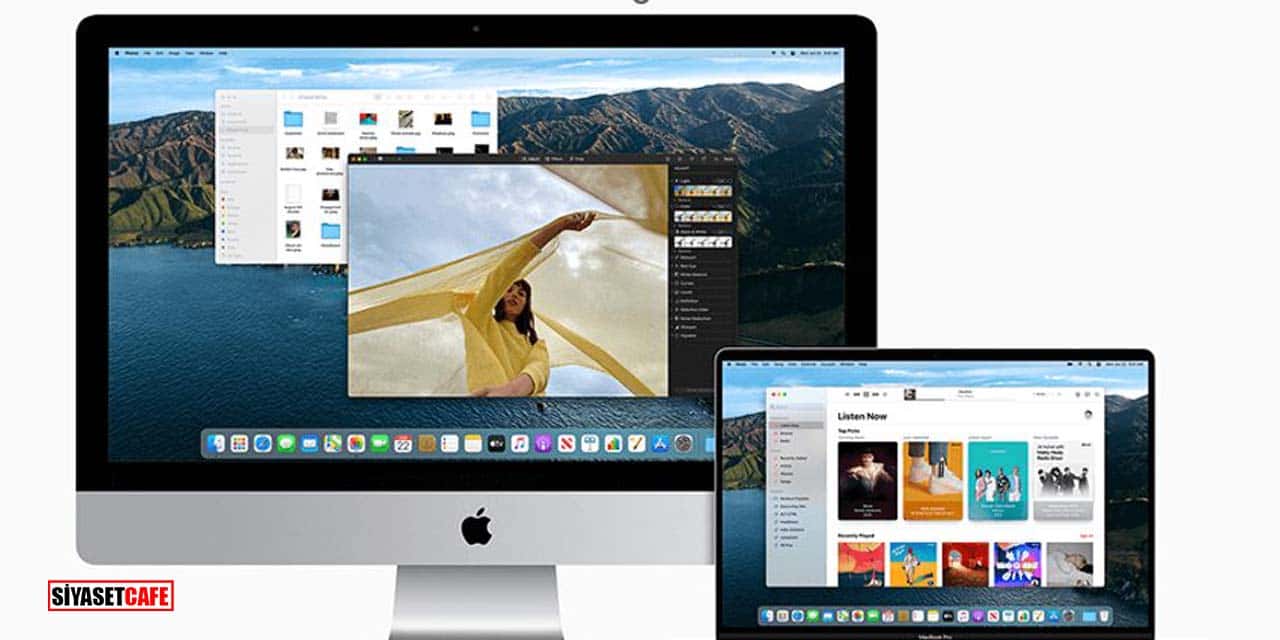
MacOS'ta Gizlilik: Hemen Değiştirmeniz Gereken 8 Ayar
macOS, kullanıcı dostu tasarımıyla bilinir. Basit görünür, hızlıdır, düzenlidir. Ancak gizlilik konusu, çoğu kişinin varsayılan ayarlara fazla güvenmesinden dolayı bir adım geri planda kalır. Oysa günümüzde veri toplama yöntemleri daha karmaşık.
macOS, kullanıcı dostu tasarımıyla bilinir. Basit görünür, hızlıdır, düzenlidir. Ancak gizlilik konusu, çoğu kişinin varsayılan ayarlara fazla güvenmesinden dolayı bir adım geri planda kalır. Oysa günümüzde veri toplama yöntemleri daha karmaşık. Siber tehditler daha agresif. Üstelik istatistikler de endişe verici: 2024’te yapılan bir araştırmaya göre Mac kullanıcılarının yüzde 37’si cihazlarındaki gizlilik ayarlarını hiç değiştirmediğini söylüyor. Bu oran, siber saldırganlar için geniş bir hedef kitlesi demek. İşte tam bu nedenle “Macbook’larda siber güvenlik ipuçları” konusuna artık eskisinden daha fazla dikkat etmek gerekiyor.
Aşağıdaki ayarlar, günlük kullanımınızı neredeyse hiç etkilemeden gizliliğinizi büyük ölçüde güçlendirebilir. Ancak ağ üzerinden veri aktarımı söz konusu olduğunda durum çok daha karmaşık hale geliyor. Gerekli siber güvenlik önlemlerinin alındığından emin olmak için bir VPN etkinleştirmek iyi bir fikirdir. VeePN VPN uygulamaları aktif edildiğinde tüm içerikler şifrelenir. VeePN ayrıca, gönderen ve alıcının kimliğinin tespit edilmesini önlemek için izleri gizler. Bir VPN ve güçlü güvenlik ayarlarının birleşimi maksimum verimlilik sağlar.
1. Konum Servislerini Yeniden Düzenleyin
Konum paylaşımı bazen gerekli. Ancak her uygulamanın neden sürekli yer bilgisi istediğini hiç düşündünüz mü? Sistem Ayarları → Gizlilik ve Güvenlik → Konum Servisleri yoluyla hangi uygulamaların erişebileceğini tek tek kontrol edin. Çok sayıda uygulamanın arka plan konum takibi yaptığı, kullanıcıların yüzde 45’i tarafından fark bile edilmiyor. Gereksiz izinleri kapatmak, veri sızıntısı riskini azaltır.
2. Analitik ve Geliştirme Verilerini Sınırlandırın
Apple ürünleri performansı artırmak için kullanım verilerini toplar. Bu kötü bir şey değil fakat tamamen isteğe bağlıdır. Sistem Ayarları → Gizlilik ve Güvenlik → Analizler bölümünden Apple ile paylaşımı kapatabilirsiniz. Bu adım, özellikle şirket bilgisayarlarında tavsiye edilir.
3. Uygulama İzlemeyi Devre Dışı Bırakın
Uygulamaların farklı platformlardaki davranışlarınızı takip ederek reklam profili oluşturması artık normale dönüşmüş durumda. Neyse ki macOS, bu durumu yönetebilmeniz için net bir ayar sunuyor. Sistem Ayarları → Gizlilik ve Güvenlik → Takip sekmesinden “Uygulamaların takip etmesine izin ver” seçeneğini kapatmanız yeterli.
4. Güçlü Bir DNS Filtrelemesi Kullanın
Bazı kötü amaçlı siteler normal bağlantılarda tespit edilmeden açılabiliyor. DNS depolaması, bu konumda ek bir güvenlik güvenliği sağlar. Özel DNS sağlayıcılarına geçiş için Ağ Ayarları üzerinden manuel kontrol yapabilirsiniz. Bu bir bakıma VPN sağlayıcılarının hafif bir versiyonudur ancak bu ayar VPN'in yerini tamamen alabilecek kapasitede değildir. Bu basit hamle safra zararlı sayfaların yaklaşık yüzde 20’sini otomatik olarak engeleyebilir.
5. Dosya ve Klasör İzinlerini Gözden Geçirin
Bir uygulamanın masaüstünüze, belgelerinize veya iCloud Drive içeriğinize erişebilmesi çoğu zaman gerekli değildir. Sistem Ayarları → Gizlilik ve Güvenlik → Dosyalar ve Klasörler menüsüne girip kontrol edin. Üçüncü parti yazılımların burada gereksiz izinlere sahip olması yaygın bir durumdur. Bu izinleri kapatmak, özellikle kurumsal belgelerle çalışanlar için riskleri ciddi oranda azaltır.
6. Güvenli Kilit Ekranı Ayarlarını Etkinleştirin
macOS kullanıcılarının önemli bir kısmı (yaklaşık yüzde 29’u), cihazlarını uyku modundan geri açarken şifre istemeyecek şekilde ayarlıyor. Bu pratik olabilir ama güvenlik açısından zayıf bir davranıştır. Sistem Ayarları → Kilit Ekranı’na girerek “Uyandıktan hemen sonra parola gerektir” seçeneğini etkinleştirin. Bu, fiziksel erişim riskine karşı en hızlı koruma yöntemlerinden biridir.
7. iCloud Senkronizasyonlarını Sınırlayın
iCloud, macOS ekosisteminin bel kemiği. Yedekleme, fotoğraflar, notlar, masaüstü klasörü... Bunların hepsi buluta yüklenebilir. Ancak her şeyin bulutta olması gerekmiyor. Sistem Ayarları → Apple Kimliği → iCloud seçeneği üzerinden gerekmeyen içeriği kaldırabilirsiniz. Özellikle hassas belge dosyalarını senkronizasyon dışında tutmak, sızıntı olasılığını azaltır.
8. Güvenlik Duvarını Etkinleştirin (ve Gelişmiş Ayarları Açın)
Birçok kullanıcı güvenlik duvarının kapalı geldiğini fark etmiyor. Sistem Ayarları → Ağ → Güvenlik Duvarı menüsünden özelliği etkinleştirin. Ardından “Seçenekler” bölümüne girerek yalnızca güvenilir uygulamaların bağlantı kurmasına izin verecek şekilde yapılandırın. Ek bir bilgi: Apple’ın yerleşik güvenlik duvarı, kötü amaçlı trafiğin yüzde 18’e kadarını otomatik olarak engelleyebiliyor.
Sonuç: Küçük Adımlar, Büyük Koruma
Bu makalede listelediğimiz “değiştirebileceğiniz macOS ayarları”, günlük kullanımda size neredeyse hiç yük getirmeden güvenlik seviyenizi yükseltir. Macbook’larda siber güvenlik ipuçları, özellikle yoğun internet kullanan veya cihazını iş amaçlı değerlendiren kişiler için kritik öneme sahiptir. İstatistikler siber saldırıların her yıl arttığını gösteriyor; bu nedenle yalnızca işletim sistemine güvenmek, artık yeterli değil. Ek olarak, güvenli ağ bağlantıları oluşturmak için ilk yarıda bahsettiğimiz VPN desteği gibi araçlar, veri bütünlüğünüzü daha da güçlendirebilir.
Sonuç olarak: Gizlilik bilinçli seçimlerle başlar. macOS buna izin veriyor. Geriye kalan, ayarları açıp doğru kombinasyonu yapmanız.
Siyasetcafe.com







Türkçe karakter kullanılmayan ve büyük harflerle yazılmış yorumlar onaylanmamaktadır.